使用指南
幫你快速上手家計 AI 的各種功能
01
快速開始
在「帳戶」建立一個銀行帳戶,輸入上個月月初的起始金額
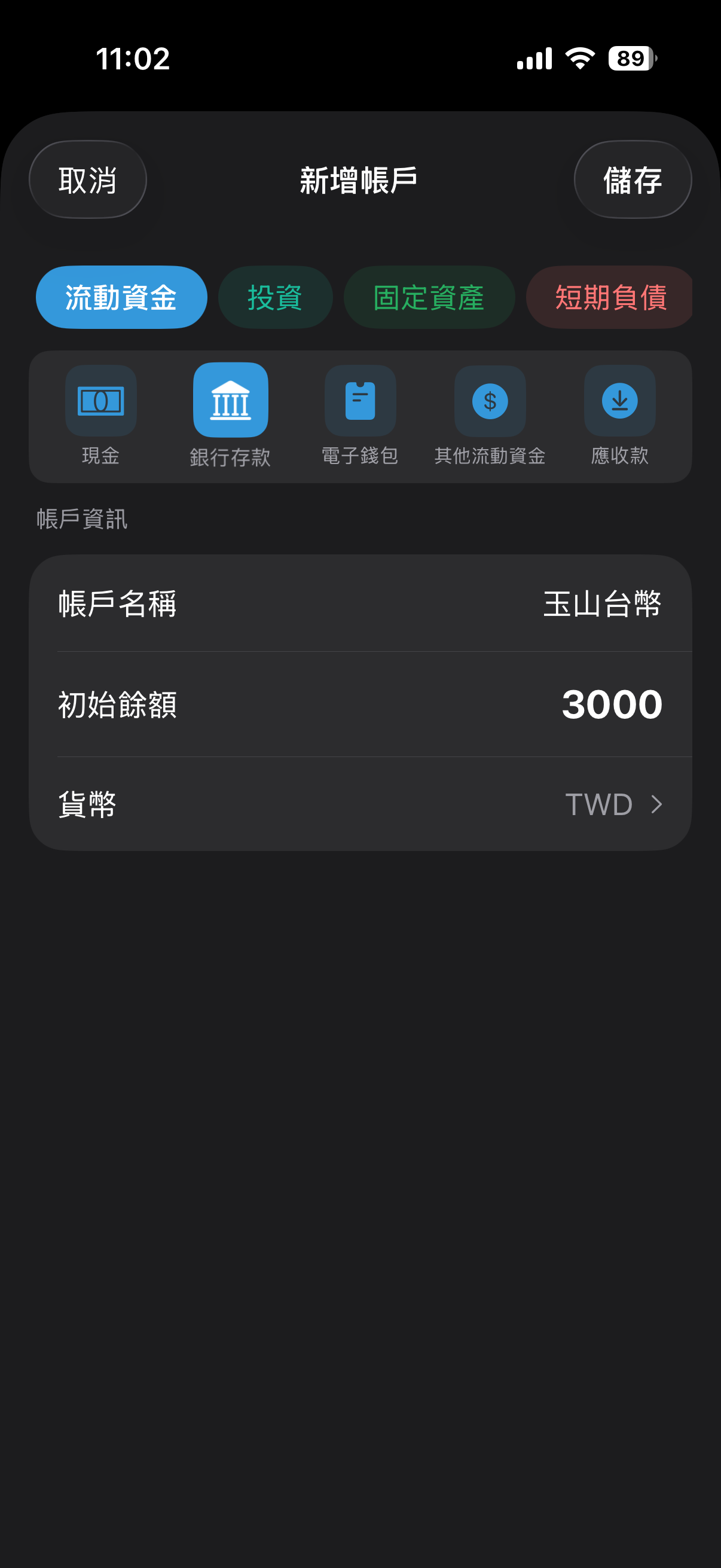
例: 玉山台幣 3000元
截圖銀行 App 的上個月明細,分享到家計 AI
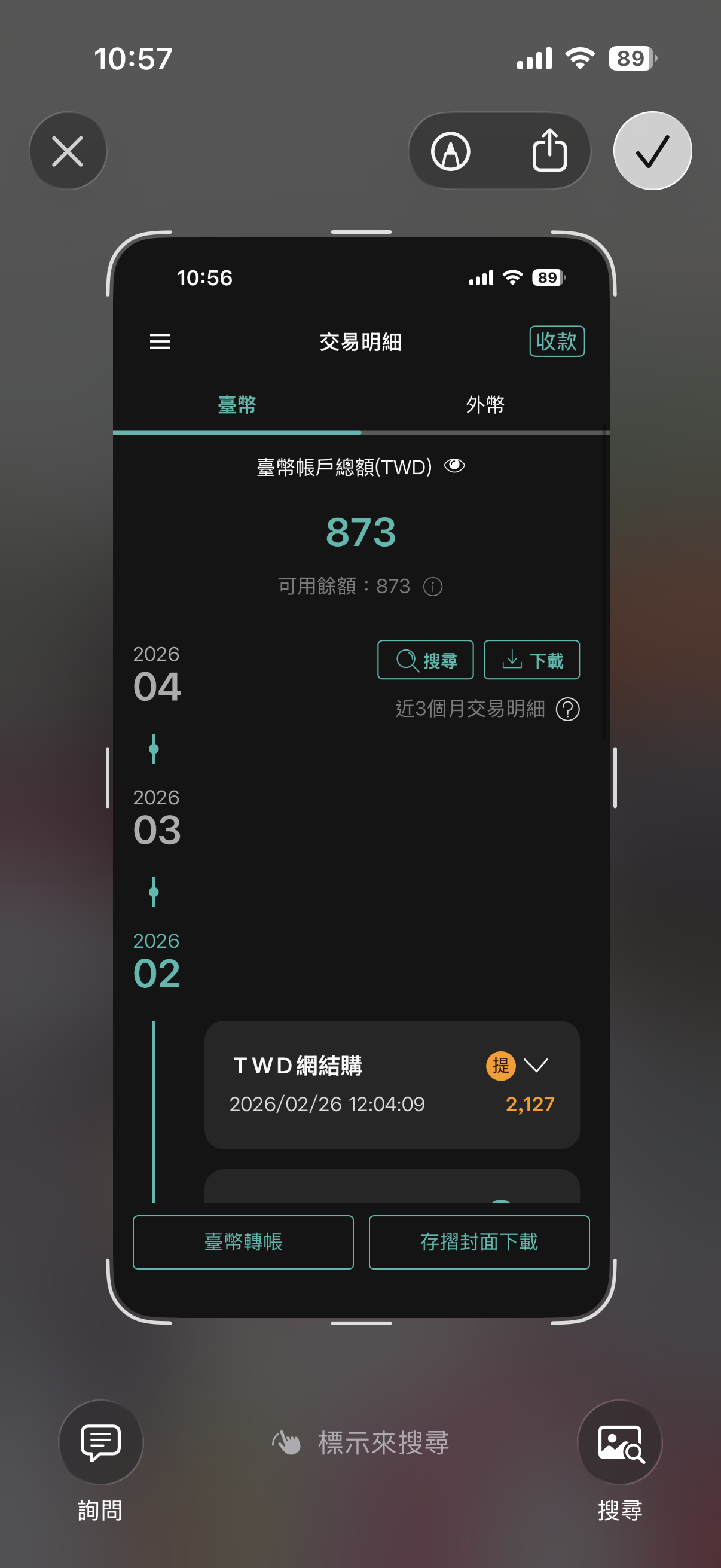
打開銀行 App,截圖上個月明細後,透過分享直接傳送到家計 AI,再打開 App。
小技巧:用分享方式不會儲存到相簿,而且可以先分享多張截圖再打開——等待 AI 處理時可以繼續做自己的事。
確認每筆紀錄,匯入帳戶,核對餘額
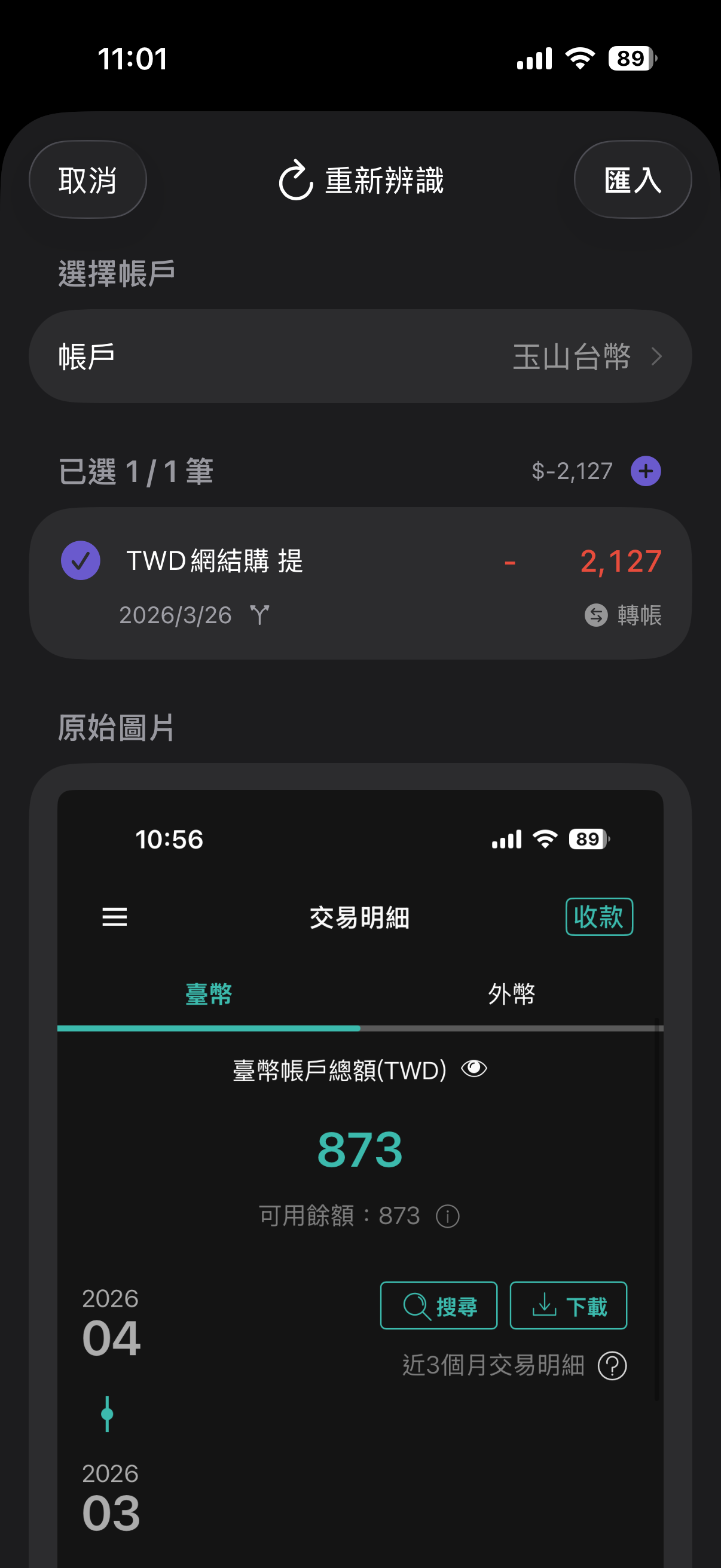
- 確認每筆是收入、支出,還是轉帳(轉到自己其他帳戶,不算收支)。
- 確認無誤後匯入剛建立的銀行帳戶,並確認帳戶最新餘額與銀行 App 上個月月底的餘額相同。結果: 玉山台幣 3000 - 2127 = 873 元
02
你可以怎麼使用
選擇適合你的記帳方式
懶人對帳派
每月月底花幾分鐘,掌握大方向就好
每月截圖銀行明細
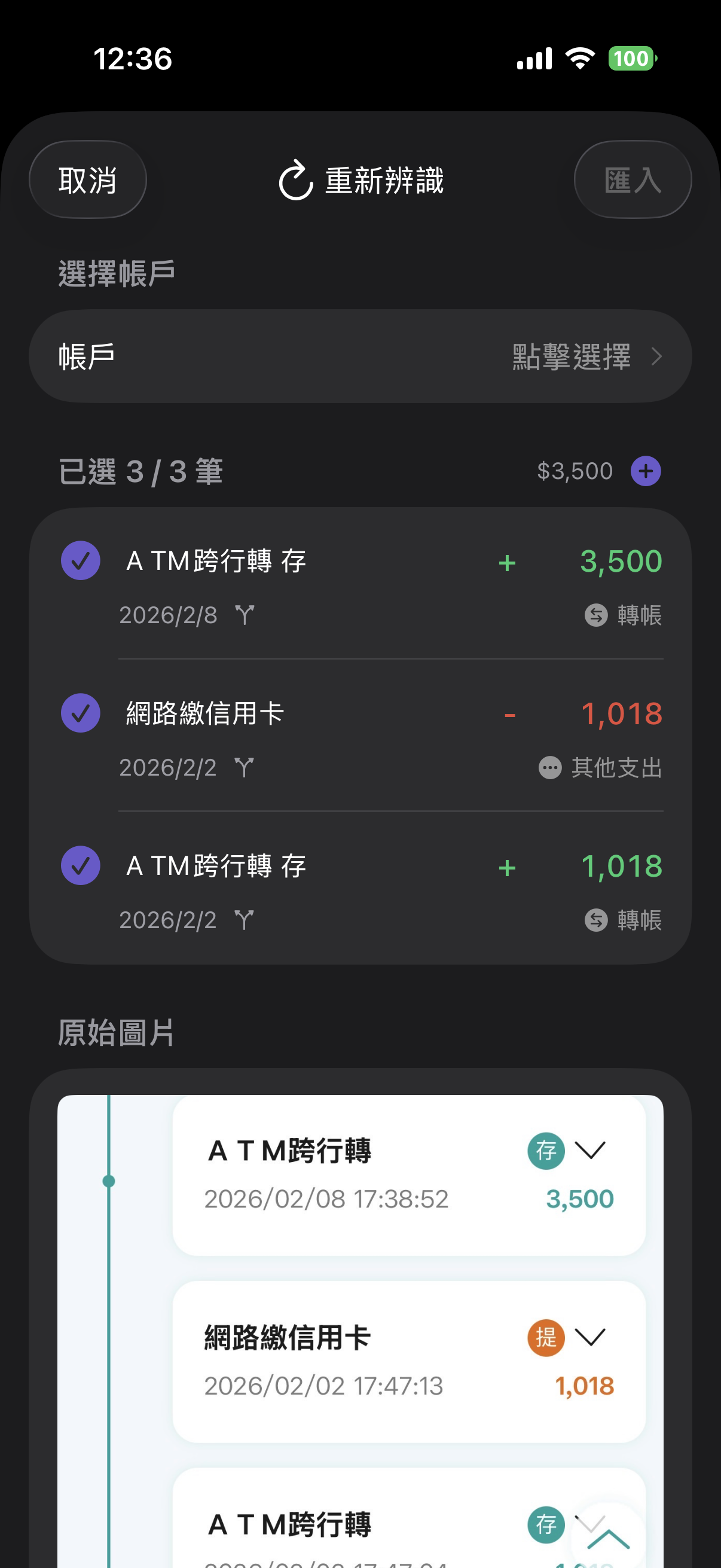
- 把每個銀行帳戶的明細截圖丟入,AI 自動分類。確認每筆是收入、支出,還是轉帳(轉到自己其他帳戶,不算收支)。
- 信用卡繳款直接記為其他支出即可,不用另外追蹤信用卡明細。
細節追蹤派
除了銀行,也追蹤信用卡明細,帳算得更清楚
每月截圖銀行明細
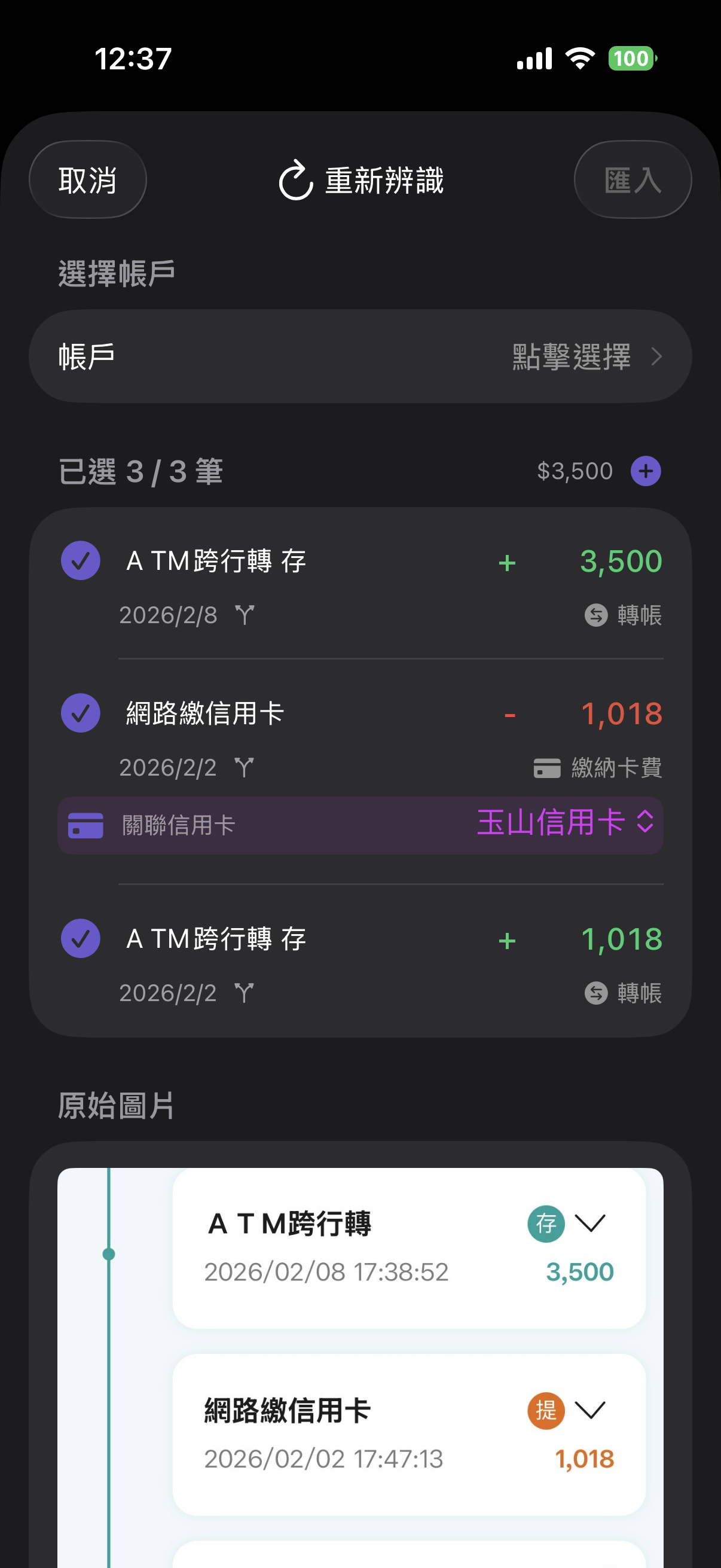
- 把每個銀行帳戶的明細截圖丟入,AI 自動分類。確認每筆是收入、支出,還是轉帳(轉到自己其他帳戶,不算收支)。
- 信用卡繳款,選擇繳納卡費,並指定一個「信用卡」帳戶 (初期金額為0)。結果:匯入帳戶 -1018,玉山信用卡 +1018。
截圖信用卡明細,確認餘額歸零
再把信用卡當月帳單截圖丟入,AI 自動辨識並分類各筆消費。確認分類是否有誤,匯入到信用卡帳戶。最終信用卡帳戶的餘額應回歸為 0(相抵繳清)。
03
提高辨識率 & 分類準確度
從「設定」更換 AI 模型
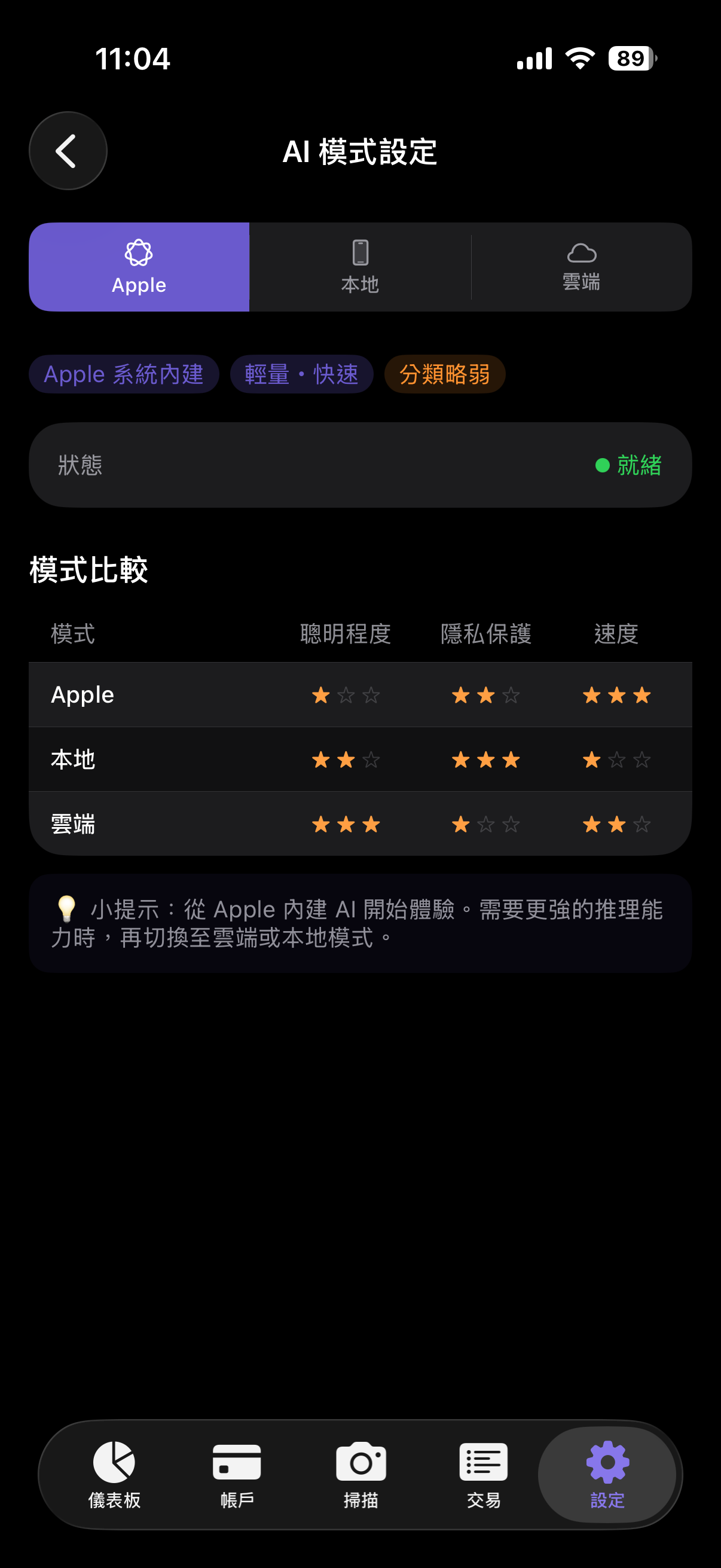
前往 App 的設定更換 AI 模型。裝置端與雲端的辨識通常比 Apple 原生更準確。
只截有交易的部分,避免漏抓
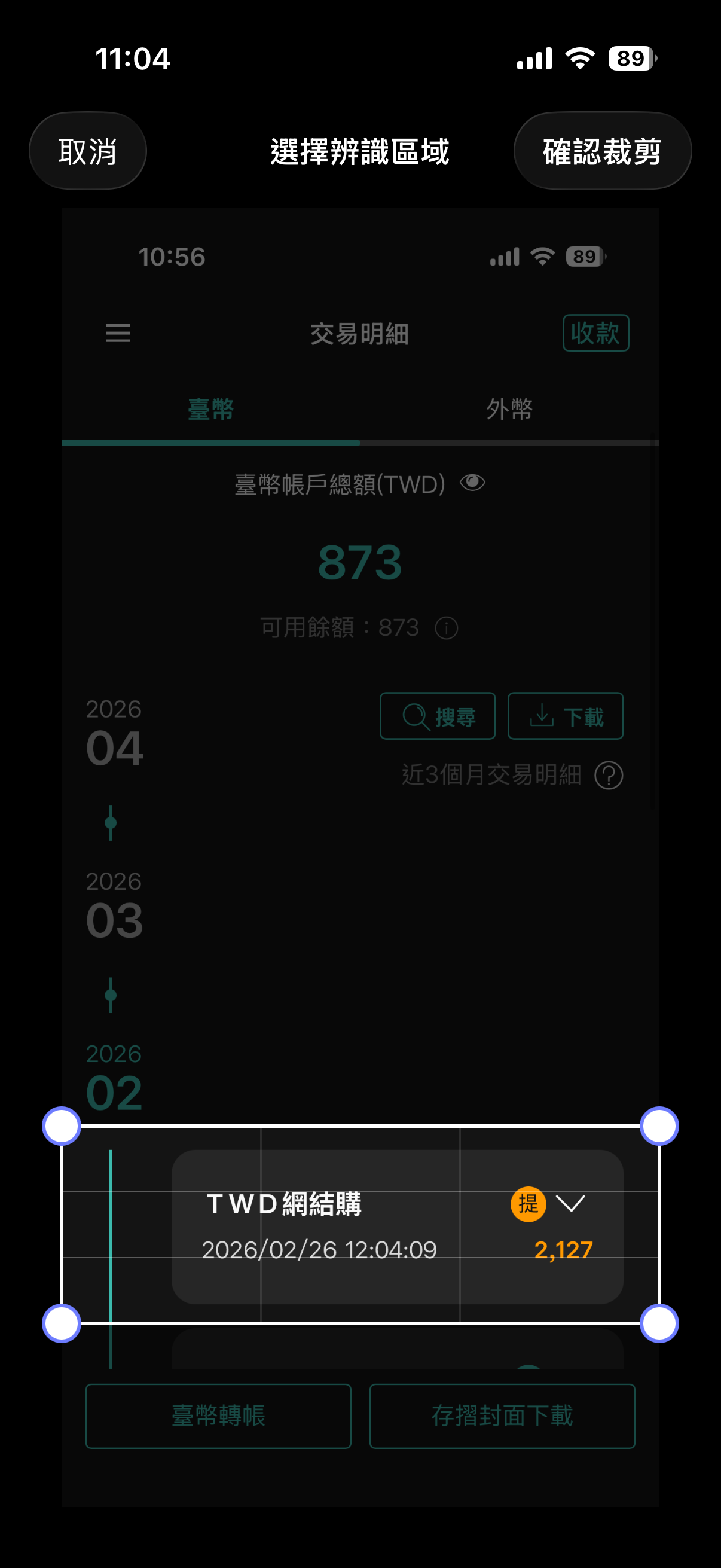
若出現漏抓交易的情況,只截圖有交易記錄的區塊,辨識更快更準:
- 截圖時直接調整選取範圍後分享
- 辨識後透過重新選擇辨識區域調整
截圖時連同月份一起截入
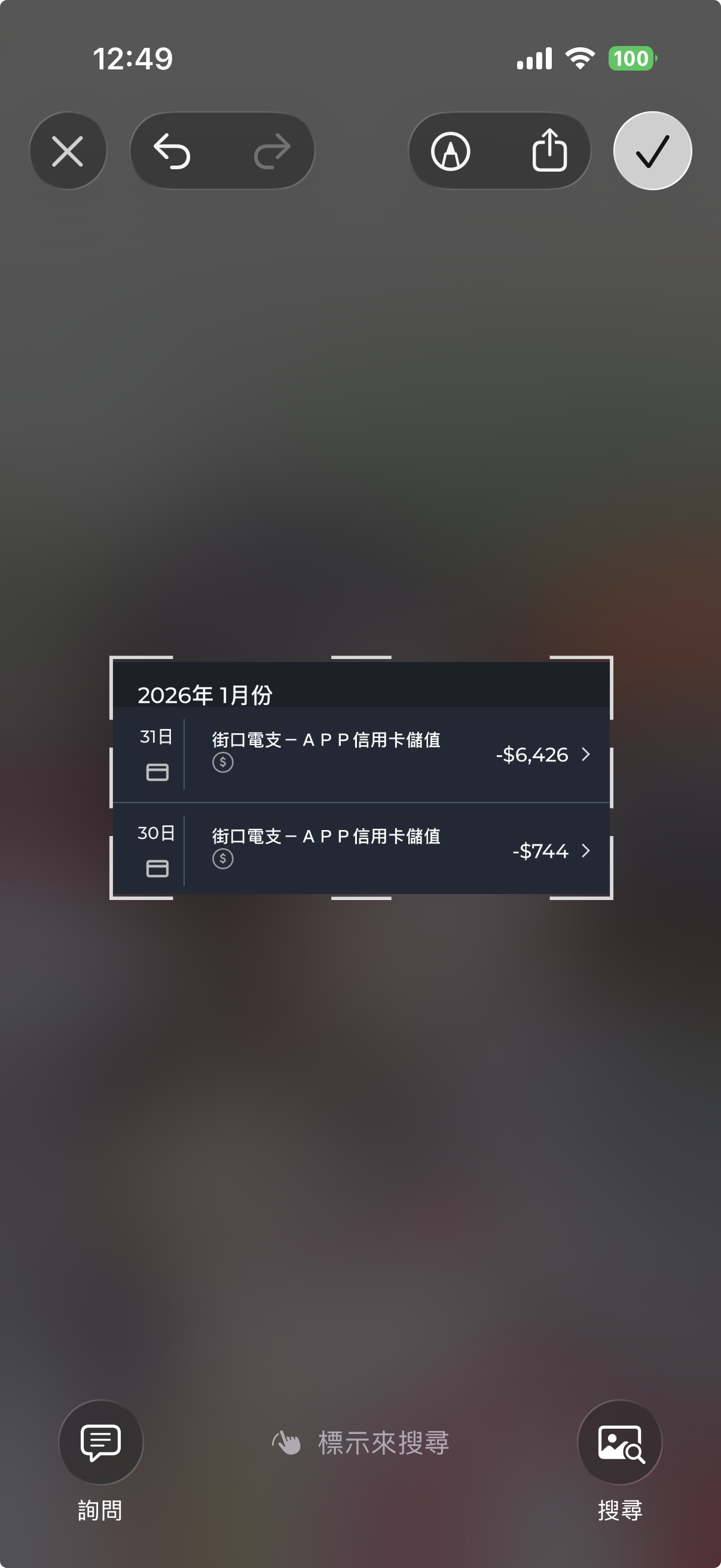
若每筆交易只顯示日期而沒有月份,盡量將上方顯示月份的區域一同截入。
若怎樣都截不到,日期可能需要手動調整。
手動修正分類,下次自動套用
對分類結果不滿意,可以手動修改。按下 重新辨識 ,或下次辨識到相同摘要時,就會自動歸入你設定的類別。
04
使用情境
應收款
聚餐付錢、出差報帳、出國代買。避免幫人墊錢算在你的支出,回收金額變成你的收入。
刷卡後,透過拆帳標籤分帳
掃描結果畫面,點擊該筆金額旁邊的拆帳標籤,指定要分成幾筆。
指定拆分筆數
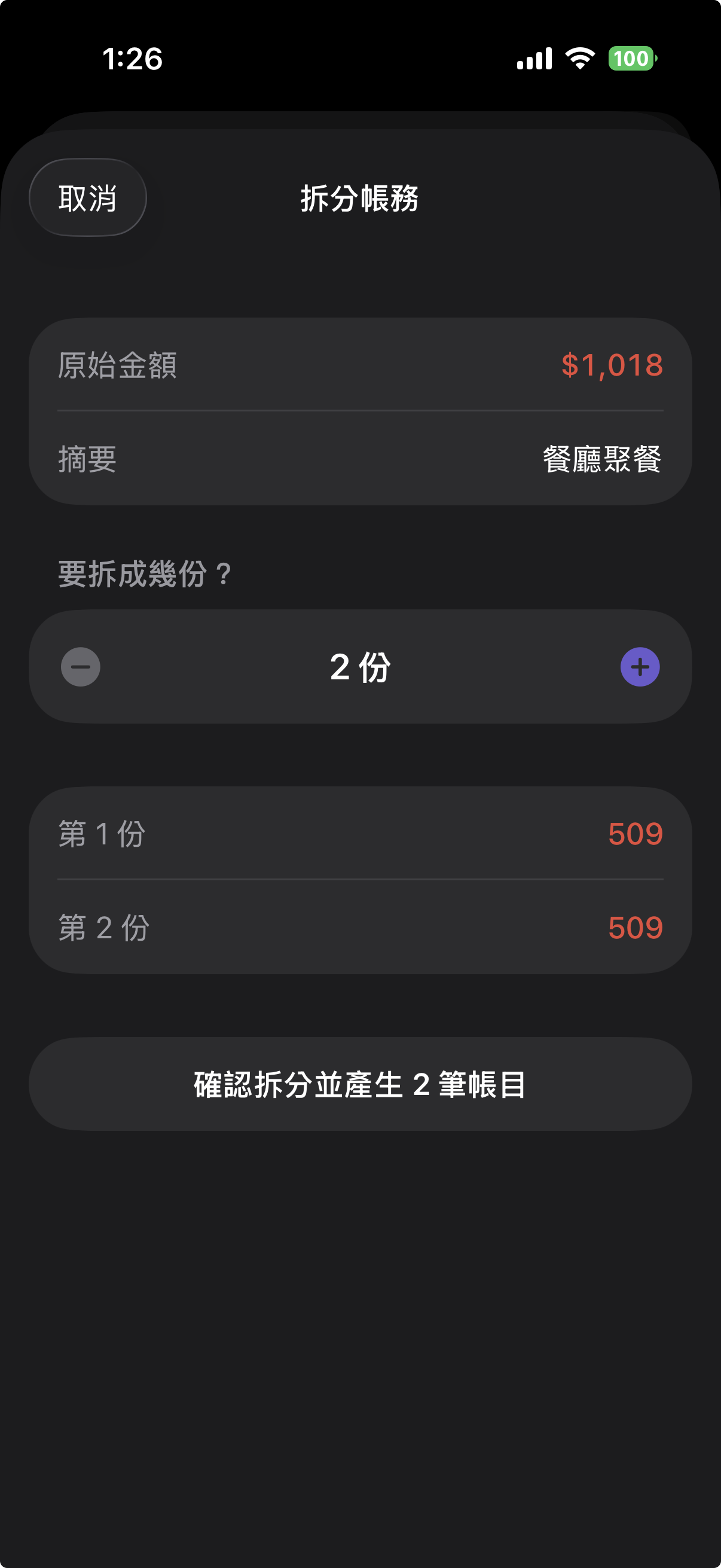
設定分成幾份,系統自動計算每人應付金額。
需要請款的部分選「代墊」
屬於幫別人墊付的那份,選擇代墊,並指定一個關聯「應收款」帳戶,納入應收款追蹤。結果:匯入帳戶 - xxx 元, 應收款 + xxx元。
- 實際收款,如果是現金收款。將 「應收款」 轉帳其金額 到實際收款的 現金帳戶,應收款餘額歸零。結果: 「應收款」 轉出 - xxx元 , 餘額=0, 轉入帳戶 + xxx 元(收回款項)。
- 實際收款,如果是數位轉帳,下次掃描帳戶明細截圖時將該筆正金額設置為代墊,關聯帳戶選應收款。結果:匯入帳戶 + xxx 元,應收款 - xxx 元, 餘額=0。
建立「出差請款」應收款帳戶
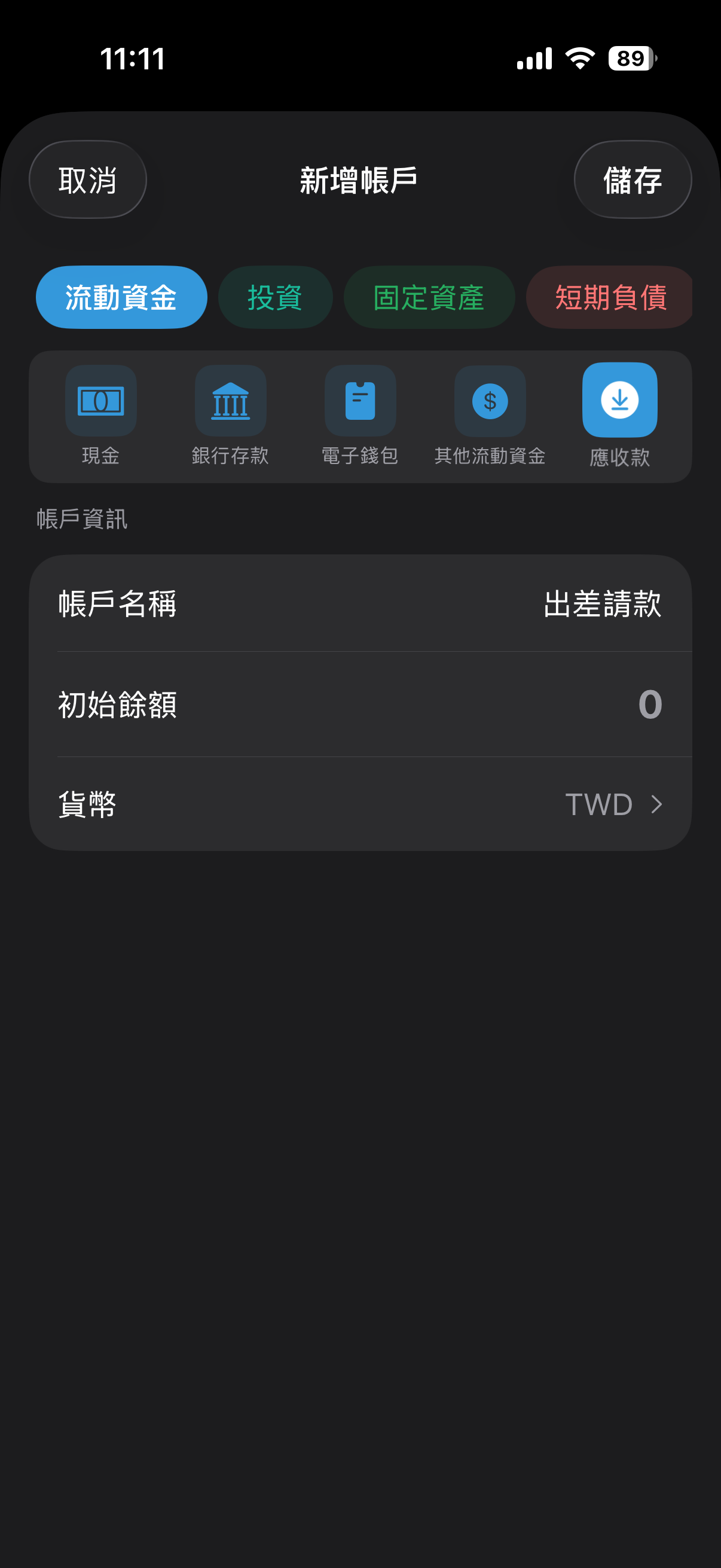
新增一個應收款帳戶,命名為「出差請款」。
出差款項選「代墊」
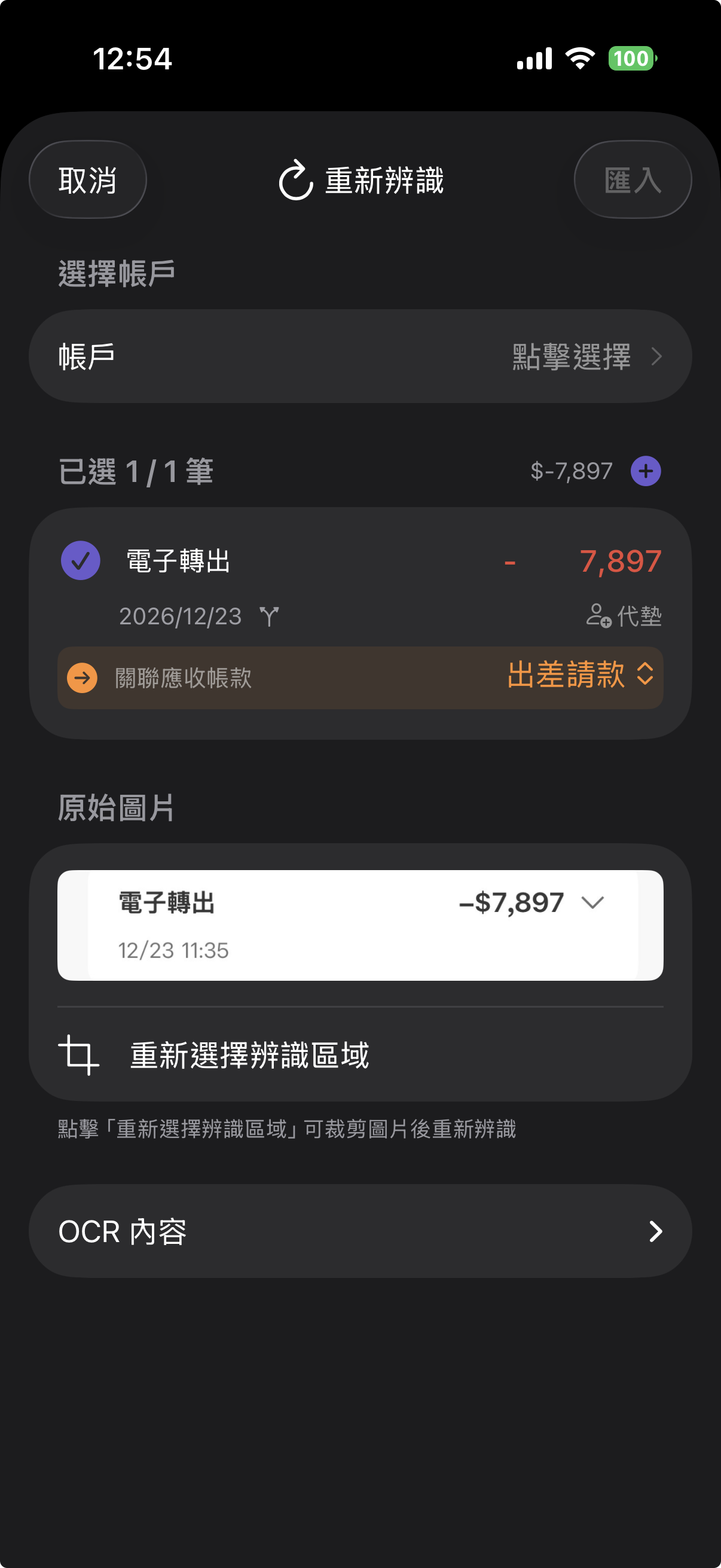
- 輸入每筆出差支出時,選擇代墊,並指定「出差請款」帳戶。結果: 匯入帳戶 -7897, 出差請款 +7897。
- 實際請款後,將 出差請款 轉帳其金額 到實際收款帳戶,應收款餘額歸零。例: 出差請款 轉出 -7897 , 餘額=0, 轉入帳戶 + 7897(收回款項)
建立「代墊款」應收款帳戶
新增一個應收款帳戶,命名為「代墊款」,專門追蹤出國幫人代買的金額。
代買品項直接設為代墊
每筆出國代買的支出,直接設為代墊並關聯「代墊款」帳戶。對方還錢後,轉帳到實際收款的帳戶,餘額歸零。
投資帳戶
建立帳戶:輸入投入本金紀錄
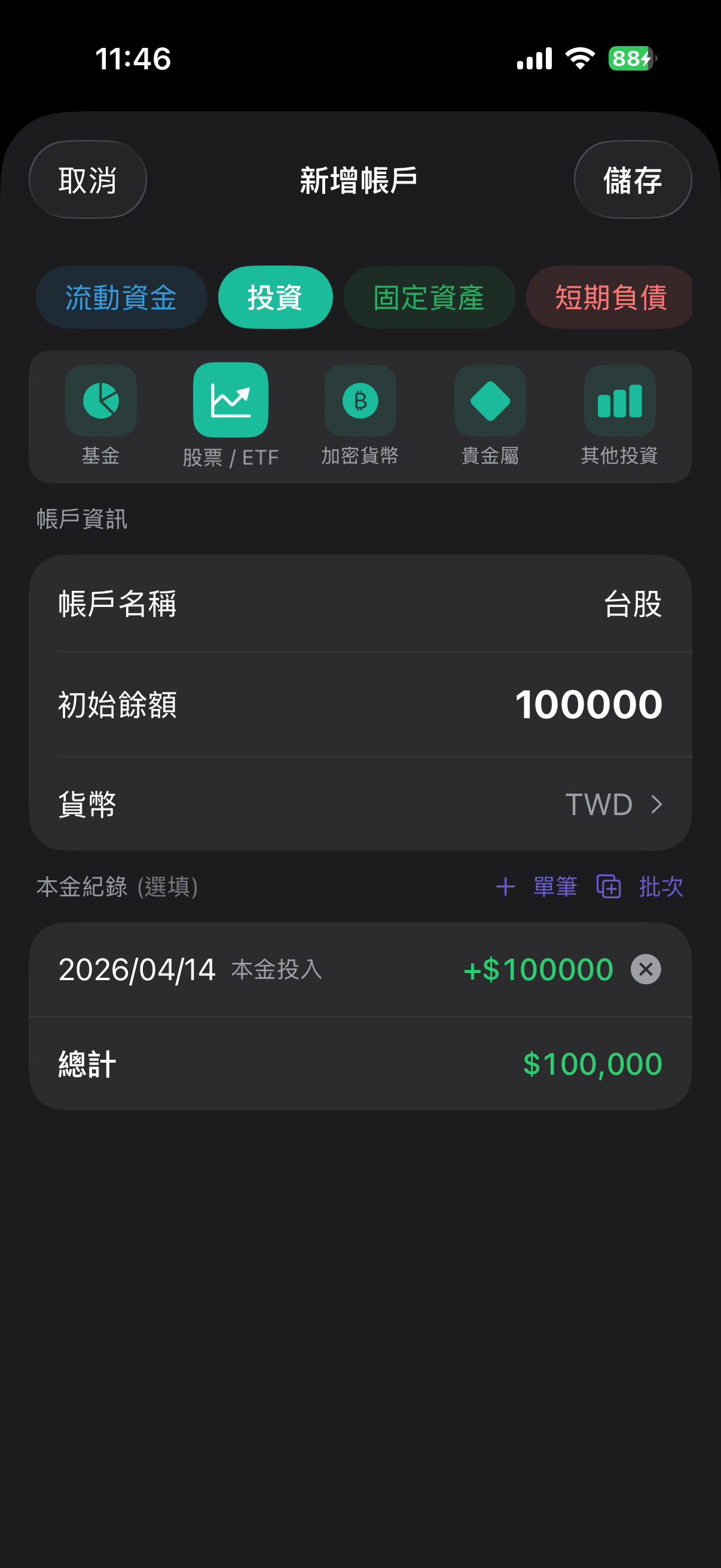
新增投資帳戶時,需要輸入過去各期投入本金的日期與金額。這些資料是計算年化報酬率(XIRR)的基礎,建議不要略過。
後續調整餘額或增減金額
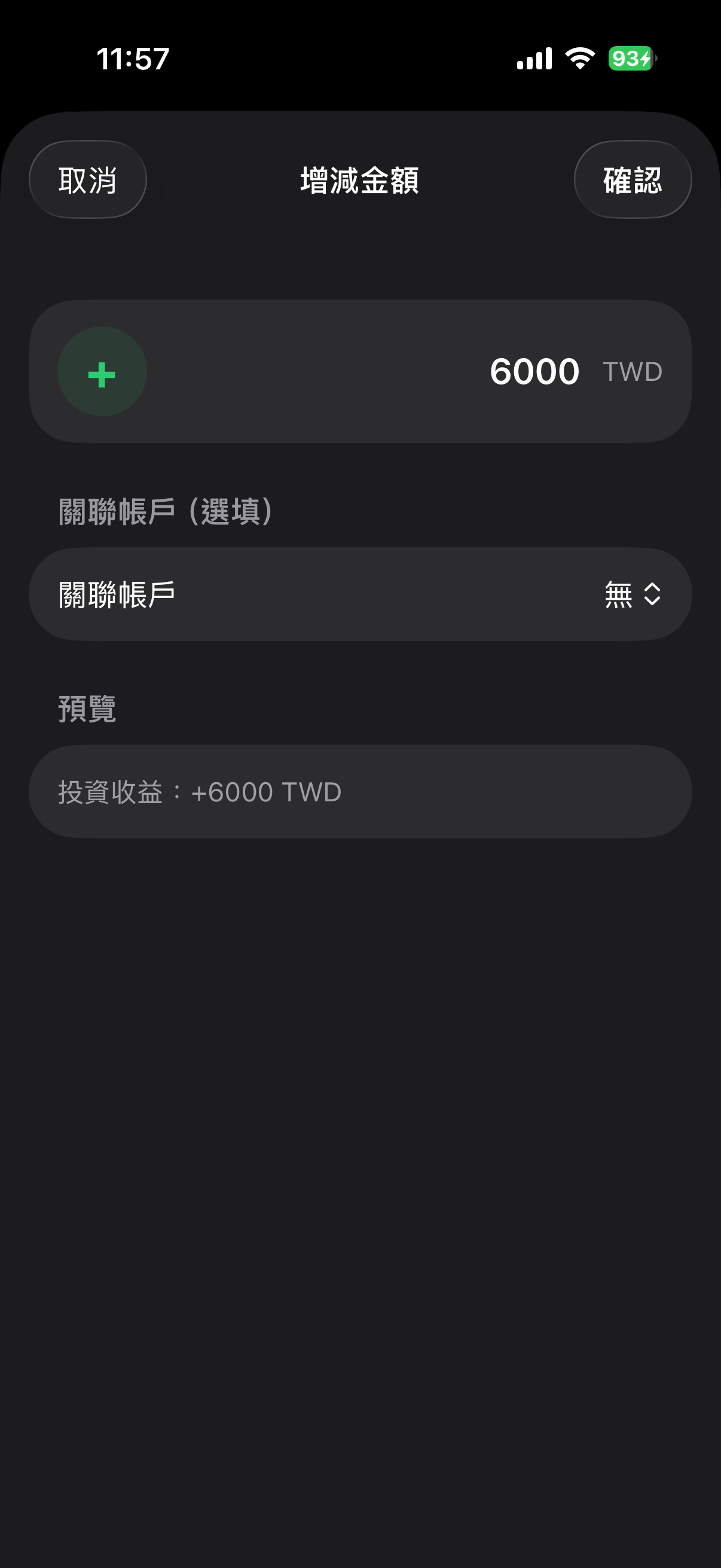
之後更新帳戶餘額時:
- 有選擇關聯帳戶 → 視為轉帳(投入本金或提領報酬),不需手動再輸入本金紀錄
- 沒有關聯帳戶 → 視為投資收入或投資損失(例如股利、帳面虧損)
自動翻譯外國發票
掃描前,點選右上角的語言並啟用自動翻譯
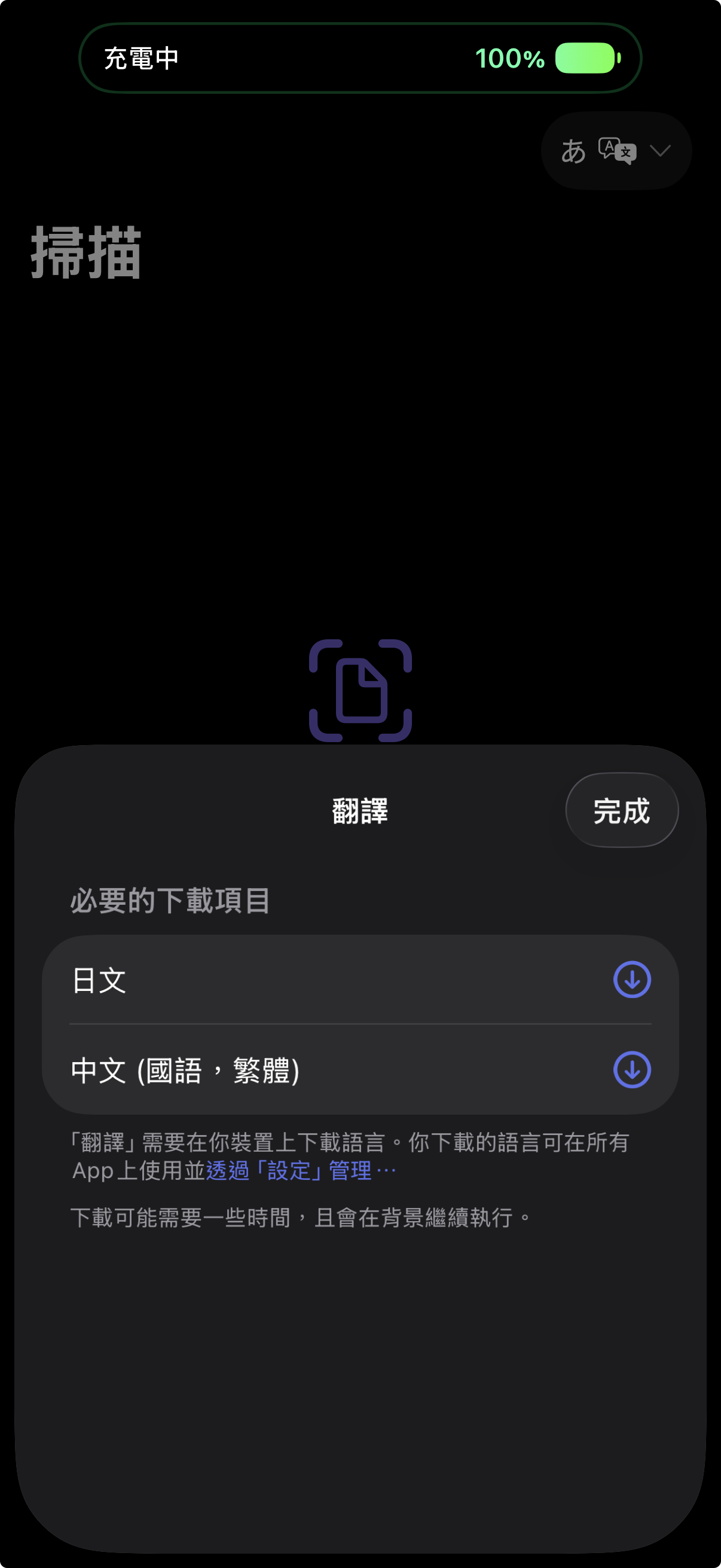
點選掃描頁面右上角的語言,並開啟自動翻譯,出現語言包下載,請按下而不是按下完成,完成下載iOS翻譯用的語言包才能自動翻譯。
實際使用
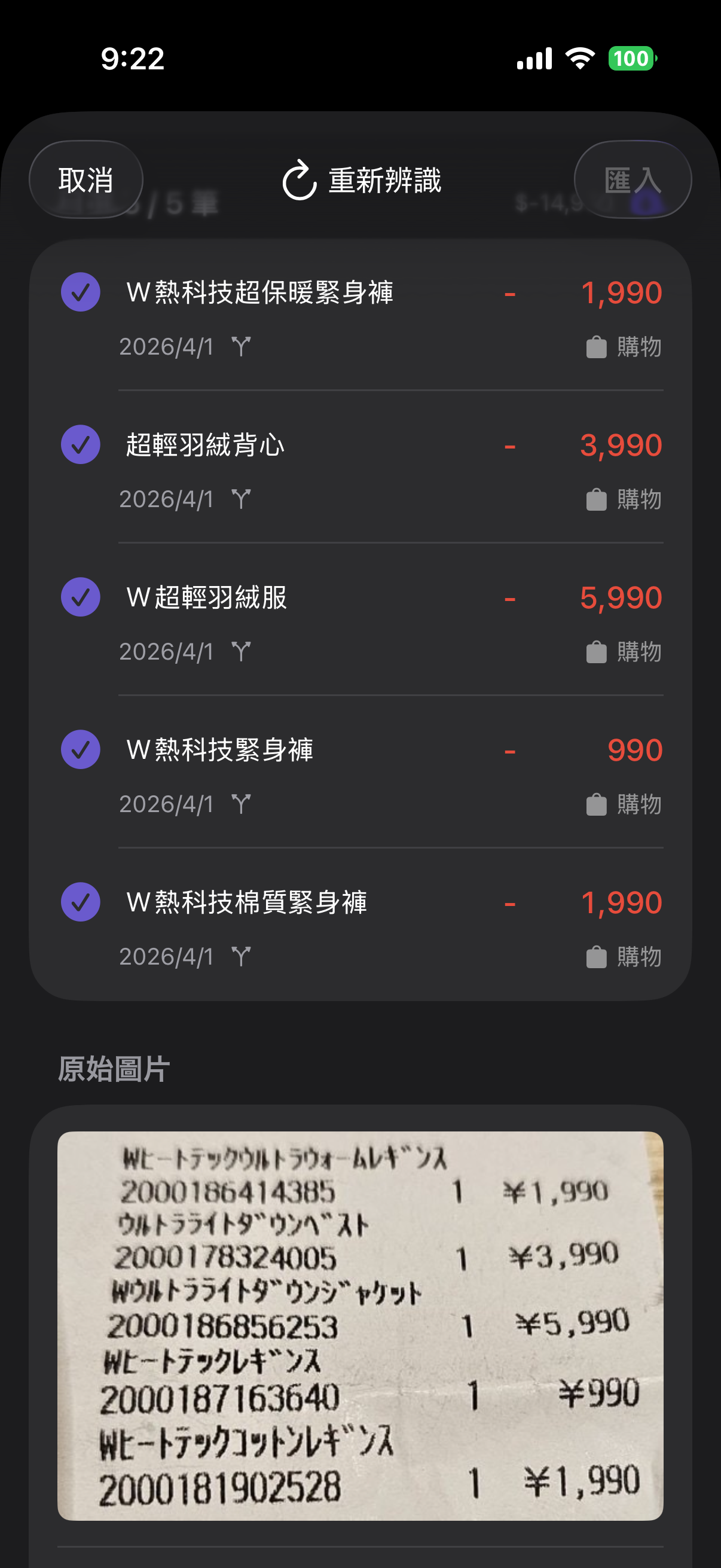
掃描後 App 會自動將品項名稱翻譯成中文。
05
自動學習分類
啟動或關閉 AI 自動學習分類
前往 設定 → 類別管理
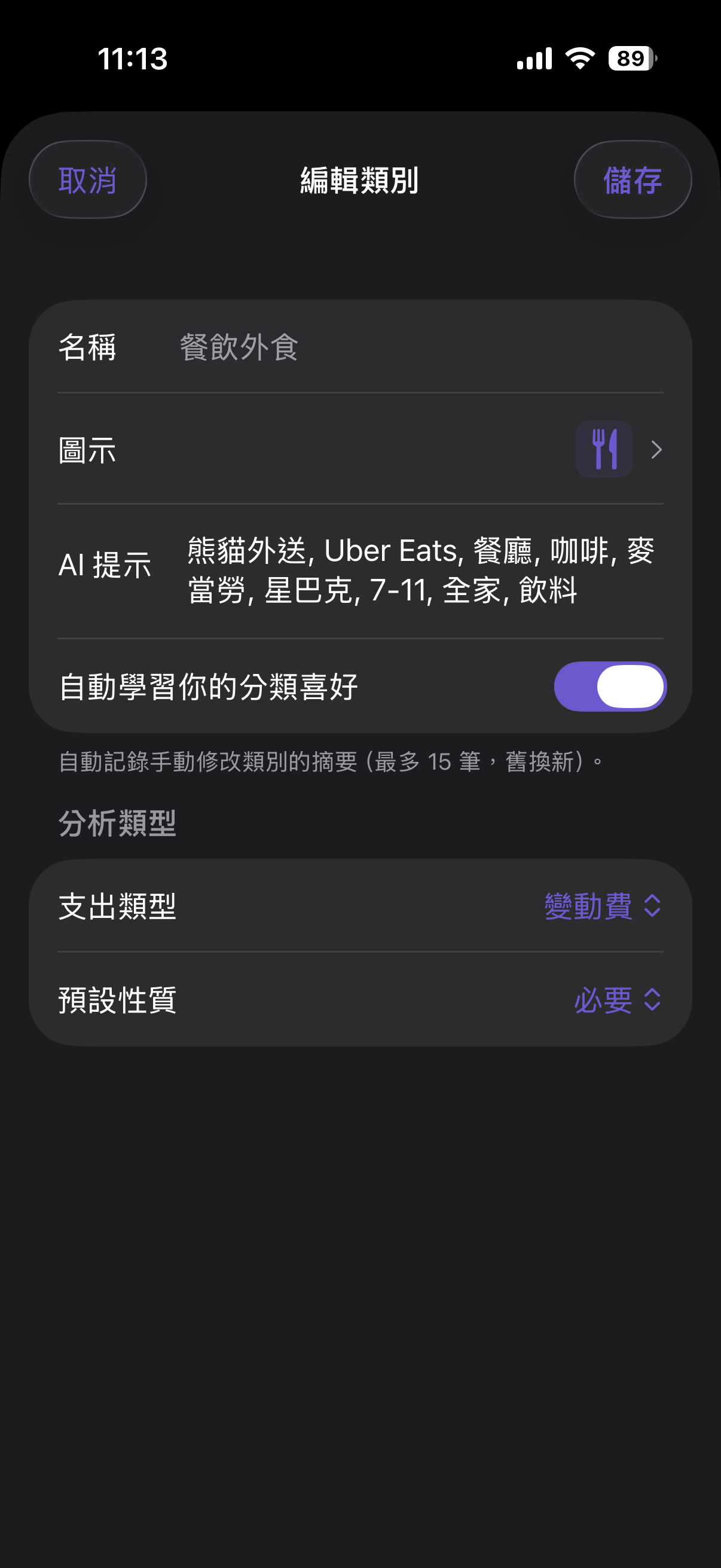
選擇某個類別,即可找到「自動學習你的分類偏好」開關。
開啟: 在 AI 分類錯誤而你手動修正時,會自動將該摘要放入 AI 提示。下次 AI 就知道類似這種摘要需要放入此類。
關閉: 由於 AI 記憶能力有限,當超出限制時會記住最新的、忘掉最舊的。如果不想這樣,可以關閉,手動輸入最常用的幾種摘要,就不被 AI 自動遺忘。
06
iOS 捷徑教學
把常用動作設成一鍵或語音觸發
快速截圖分享(手機背面敲三下)
進入「捷徑」App,新增捷徑
在主畫面一直往左滑到最後一頁(App 資料庫),在搜尋列輸入「捷徑」。進入後,點右上角「+」新增捷徑。
設定捷徑內容
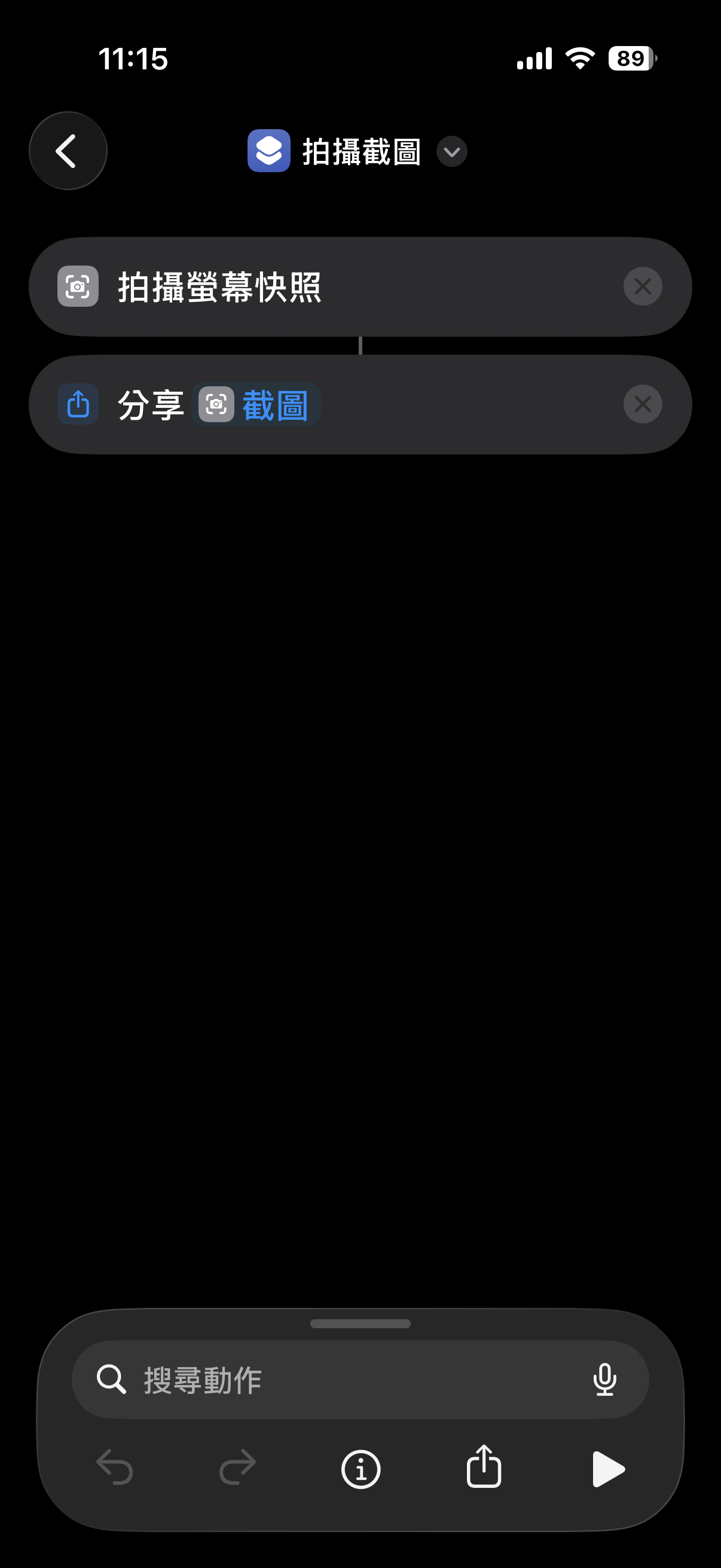
重新命名為「拍攝截圖」,依序新增兩個動作:
- 拍攝截圖(拍攝螢幕快照)
- 分享(分享截圖)
設定背面輕點觸發

前往設定 → 輔助使用 → 觸控 → 背面輕點 → 輕點三下,選擇剛才建立的「拍攝截圖」捷徑。
實際使用
在手機背面連敲三下,系統自動截圖並彈出分享選單,選擇家計 AI 即可匯入。
快速語音記帳(嘿 Siri,記帳)
進入「捷徑」App,新增捷徑
同上,前往 App 資料庫搜尋「捷徑」,點右上角「+」新增。
設定捷徑內容
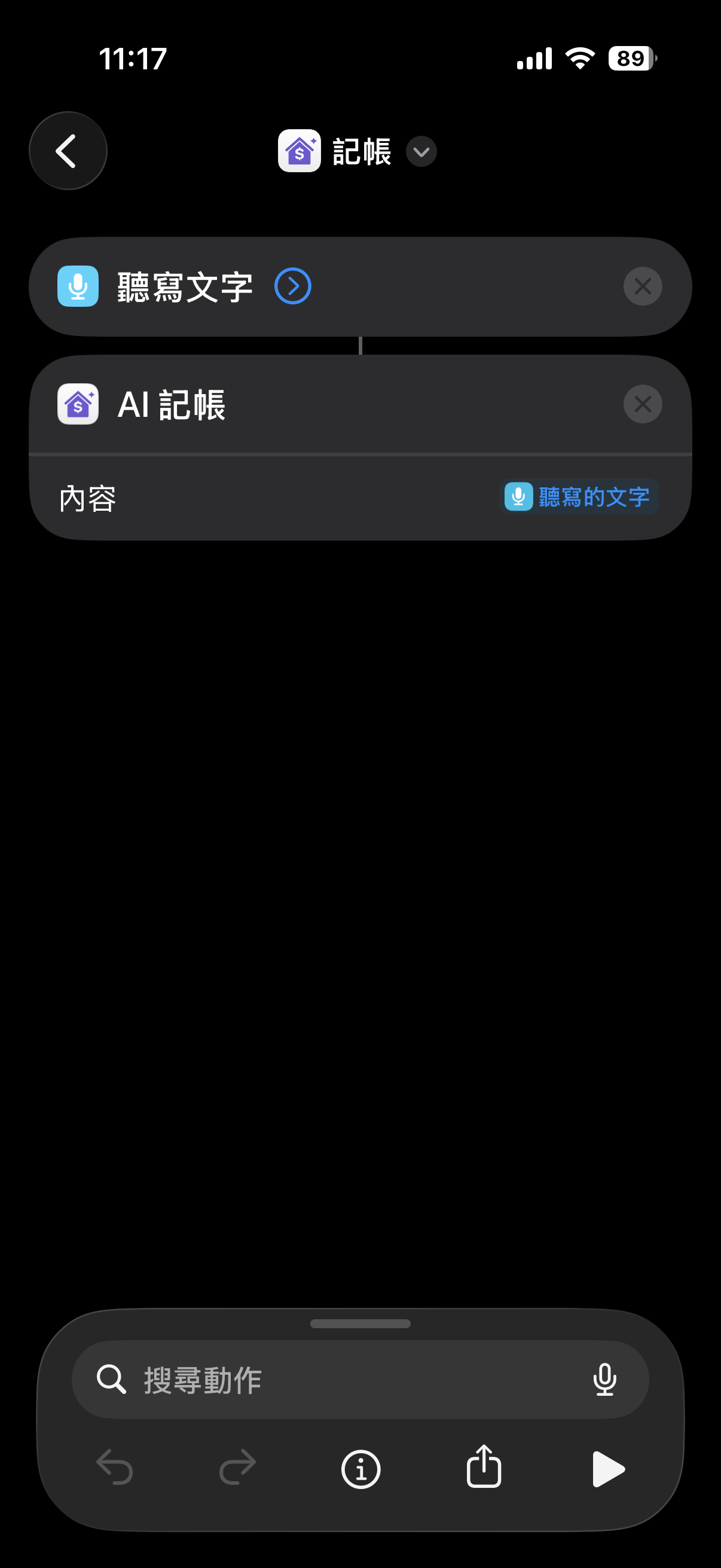
重新命名為「記帳」,依序新增兩個動作:
- 聽寫文字
- AI 記帳(家計 AI 圖示)→ 點選「內容」,選擇聽寫的文字
實際使用
對著手機說:「嘿 Siri,記帳」,Siri 提示 文字是什麼 之後,說出消費內容,例如:
「高鐵 1500」
家計 AI 自動解析並建立記帳紀錄。 小技巧:常用的現金帳戶可以透過排序放到第一個
07
儀表板共享
與家人或另一半共享財務儀表板
開啟共享設定
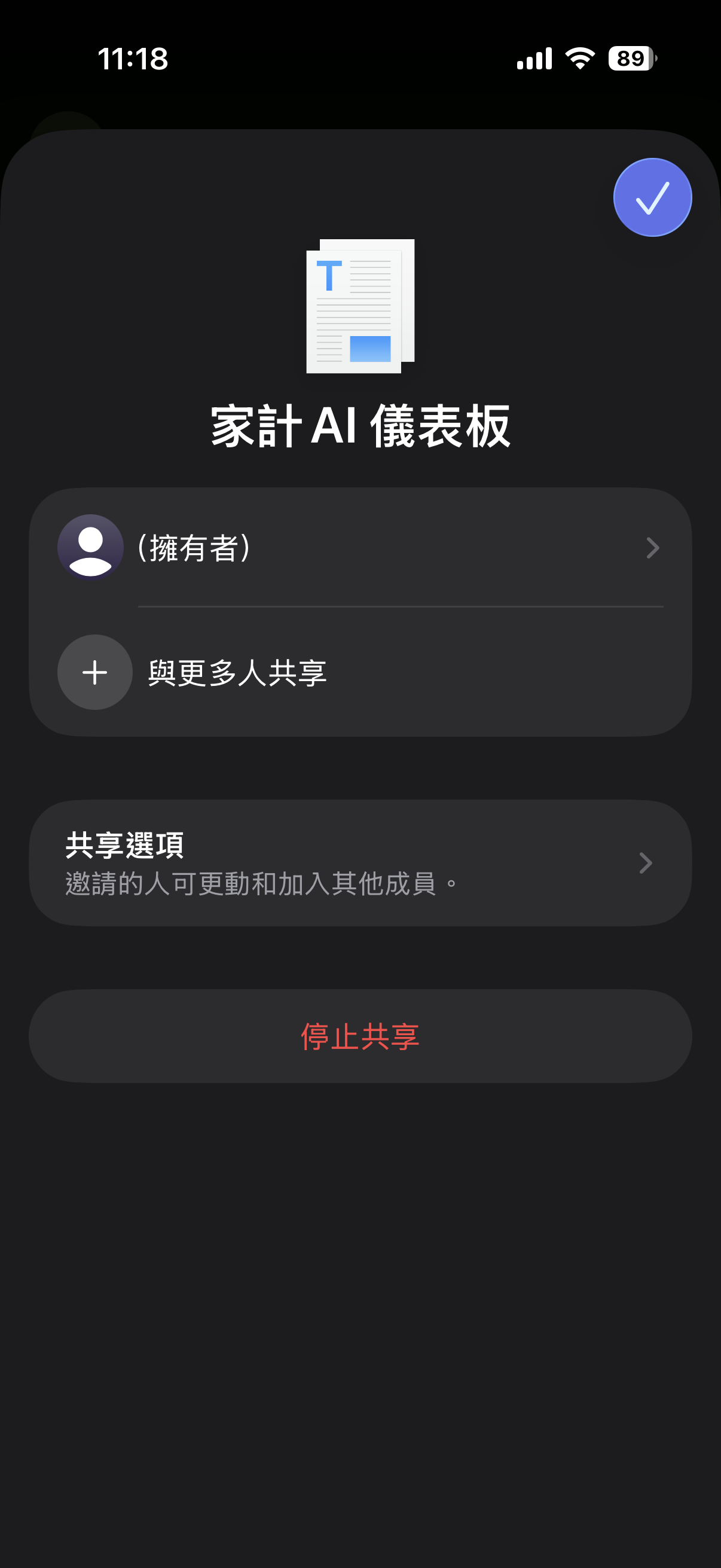
前往設定 → 雲端與分享 → 共享設定 → 與更多人共享。
選擇傳送連結的方式
選擇用什麼方式傳送邀請連結,可以選 Line 聯絡人直接傳送。
填入對方的 Apple ID
- 在製作連結的頁面填入對方的Apple ID 信箱,按下分享連結 → 製作連結 … → 選擇傳送對象。
- 該頁面底下也會顯示你的 Apple ID 信箱,對方如果要分享給你就用這個信箱。
對方接受邀請
- 對方收到連結後,前往設定 → 雲端與分享 → 我加入的分享,貼上連結後按接受。
- 如果對方沒收到連結,在步驟1的畫面應該會有 拷貝連結的選項,按下後用通訊軟體寄送給對方。
從儀表板切換查看
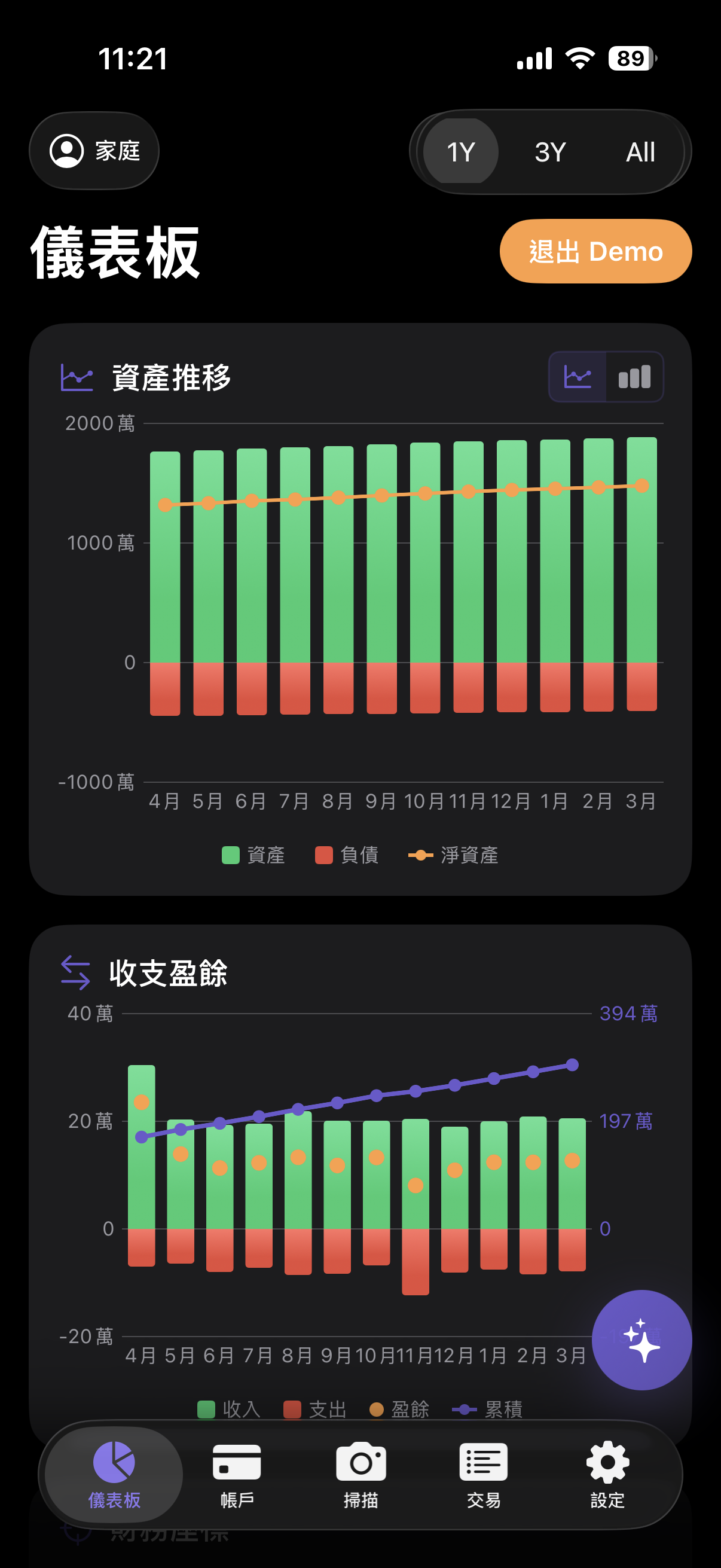
完成後,可從儀表板選擇 伴侶 或 家庭 ,查看對方/雙方合計的儀表板統計。
08
匯入你以前的紀錄
可將自己整理的 Excel (需另存成csv) 或從其他 App 匯出的 CSV 檔案,透過工具轉換格式後匯入至家計AI
將轉換好的檔案放到 iPhone 的「檔案」App
透過 AirDrop、iCloud 或連接電腦,將轉換後的檔案放到 iPhone 的檔案 App。
使用匯入備份功能
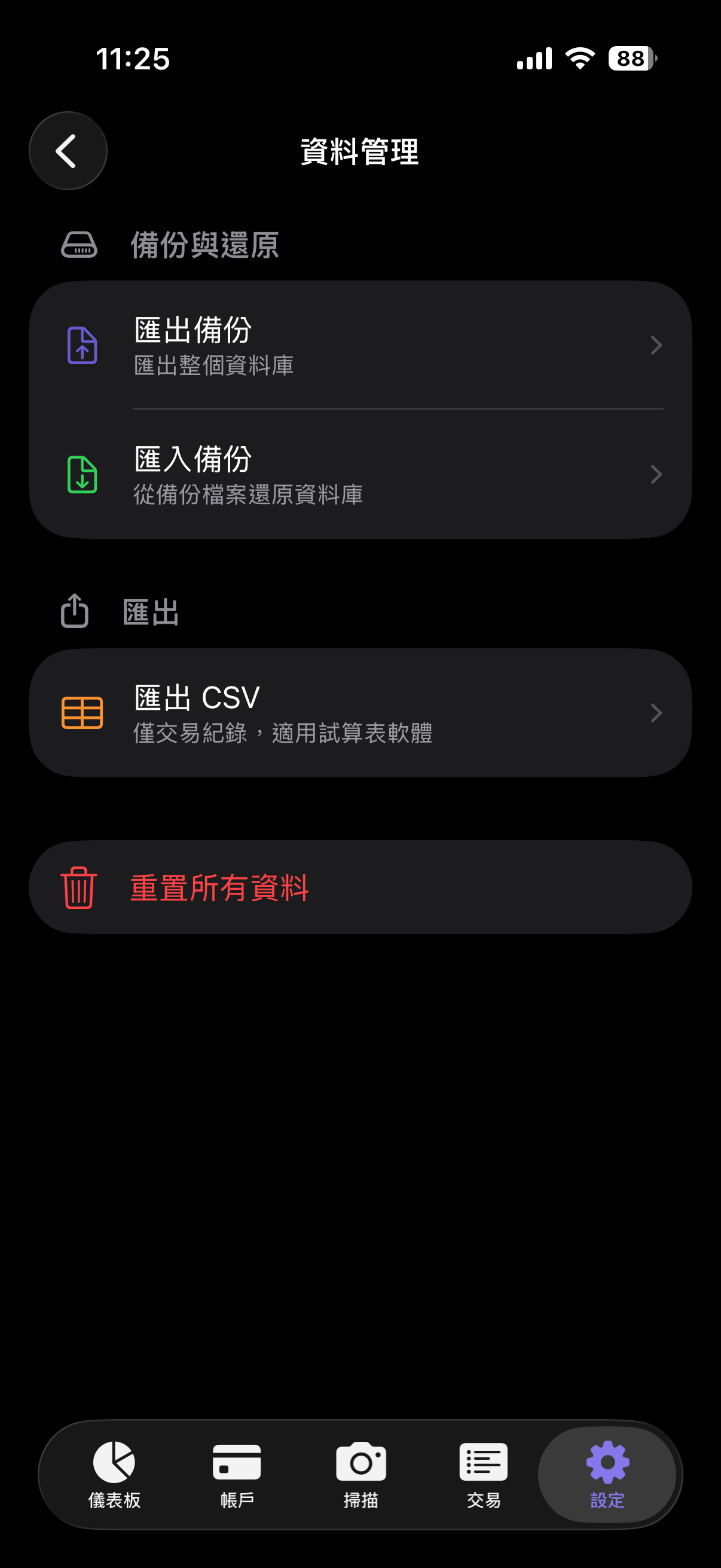
在家計 AI 前往設定 → 資料管理 → 匯入備份。
注意:匯入後原有資料將被取代,操作前請先確認。
09
常見問題
為什麼有 Apple 原生 AI,還需要裝置端 AI?
因為目前的系統原生 AI 仍有侷限,辨識不夠穩定,我們選擇先整合目前實務上最可靠的輕量化裝置端 AI 模型。
當然,我們也期待並等待 iOS 未來的升級,Apple 原生 AI 未來可期。
既然期待 Apple 原生 AI 升級,那裝置端 AI 和雲端 AI 也會持續更新嗎?
會的!隨著開源AI模型的進步以及 iPhone 硬體的更新,裝置端 AI 會相應升級,提供更快更準的體驗。
至於 雲端AI,主要考量是目前能提供「每天免費高額度呼叫」的進階模型不多;未來只要有更高級的免費模型下放,我們也會第一時間跟進更新。
為什麼免費版本只能用 4 個帳號?
我們希望讓你可以用最簡單的方式開始記帳。 對多數人來說,「現金 / 銀行 / 信用卡 / 應收款」四個帳戶,已經足以涵蓋日常收支。
當你開始使用多張信用卡、不同銀行,或加入投資與外幣資產時, 再依需求升級,即可解鎖無限帳戶與更多進階功能,讓工具隨你的財務需求一起成長。
如果哪天台灣的金融機構都能自動同步了呢?
那太好了!如果真有那一天,這個過渡期的 App 也就功成身退了。
但實際上,即便是開放銀行(Open Banking)最成熟的美國,依然有很多地方金融機構或跨國帳戶無法自動同步。更重要的是,有一批非常注重隱私的使用者,根本不願意將財務資料授權上網。對於這些人來說,「資料絕對不出手機」的裝置端 AI 記帳,永遠是最好的選擇。
其他記帳 App 可以自動匯入統一發票,為什麼不支援?
台灣獨有的載具發票功能很棒,但它有一個小缺點:無法確認是由哪個帳戶扣款的。
在真實生活中,很常發生「我刷信用卡,但存我老婆的載具」的狀況。透過辨識「帳戶明細」與「信用卡截圖」,能夠最準確地掌握資產真正的進出與流向,避免帳目混亂。
為什麼投資帳戶不支援股票 / 基金的股價自動更新?
很多人習慣每天看漲跌,但這個 App 更重視「整體資產與長期報酬」。
我們專注幫你掌握當下的資產現值與年化報酬率(XIRR),讓你看清長期結果,而不是被短期波動影響。